기능 안내
기능마다 무엇을 하는지, 어떻게 쓰는지 순서대로 적었어요. 화면은 모두 실제 제품을 찍은 것이에요.
이중 자막과 단어 사전
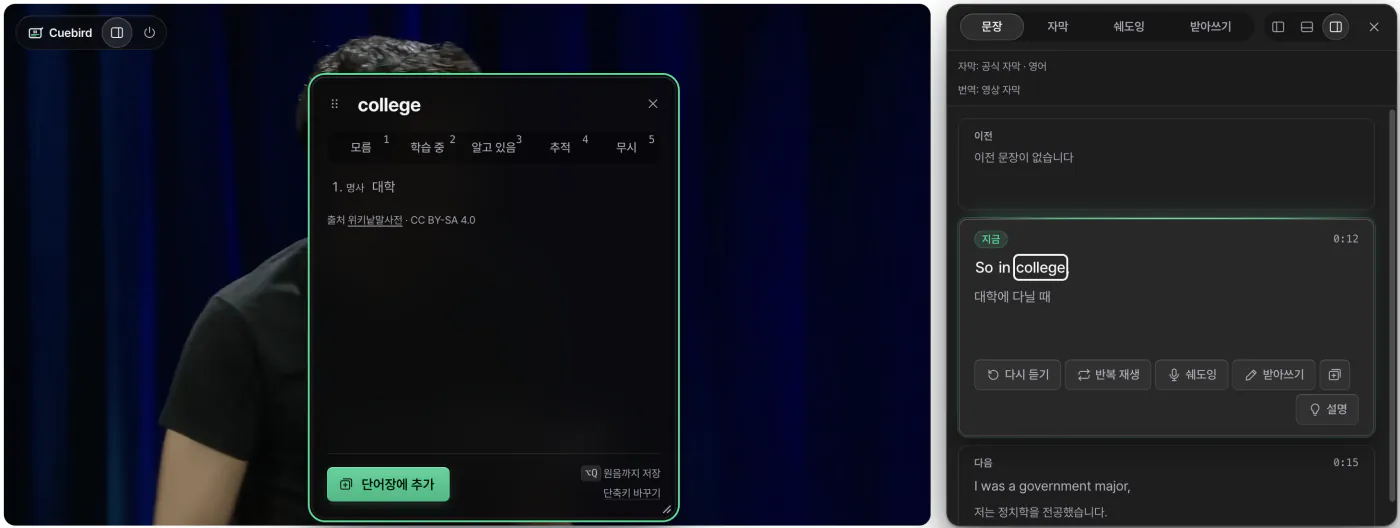
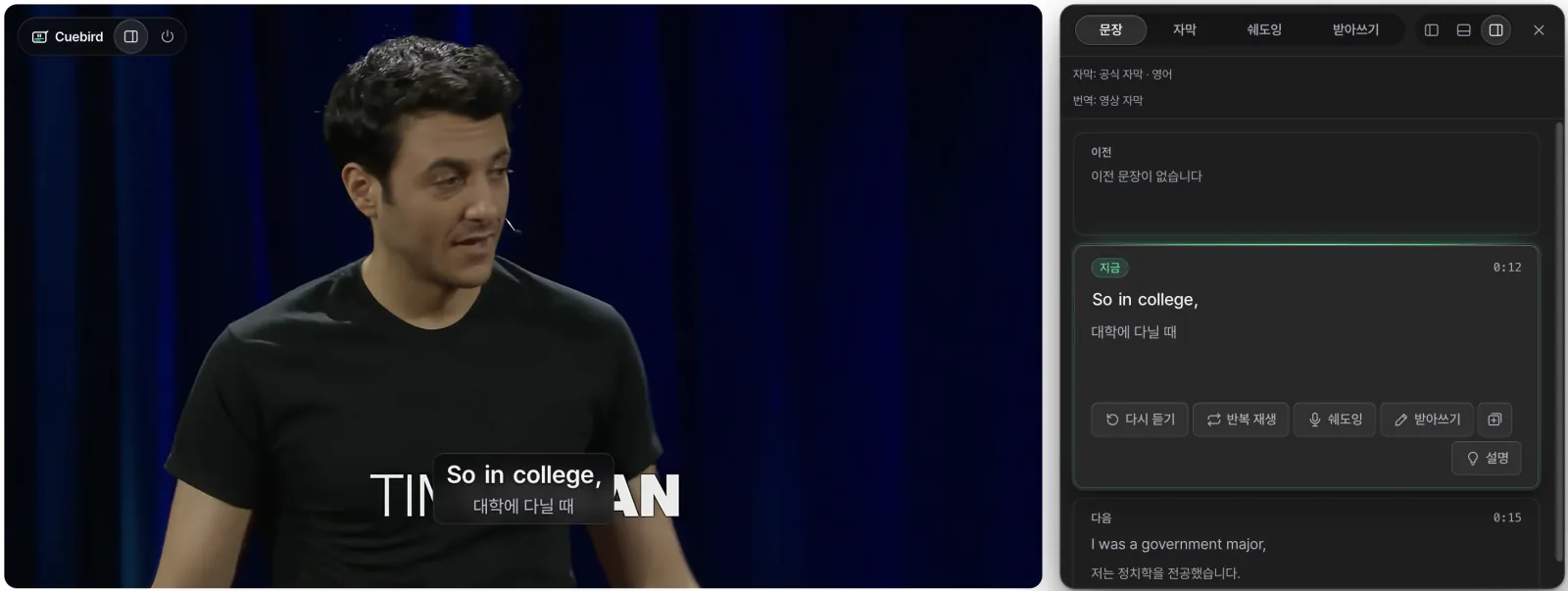
원문 자막 아래에 번역 줄이 함께 나와요. 자막 속 단어를 누르면 그 문장에 맞는 뜻과 품사를 보여 줘요.
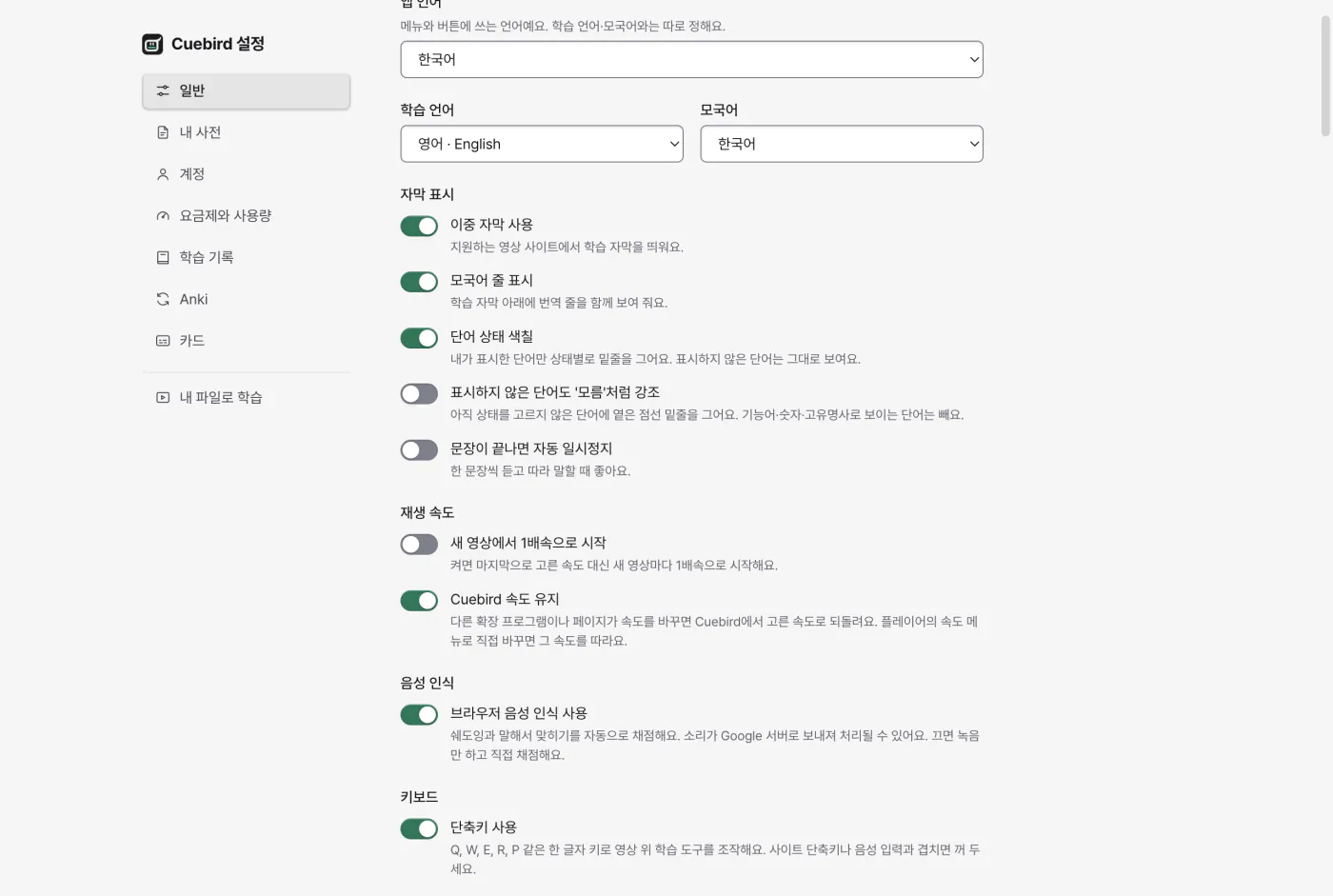
- 설정에서 배우는 언어와 모국어를 골라요.
- 지원하는 사이트에서 자막이 있는 영상을 틀어요. 원래 자막은 숨겨지고 Cuebird 자막이 대신 떠요.
- 모르는 단어를 눌러요. 팝업에서 단어 상태를 1–5로 바꾸거나 단어장에 추가를 눌러요.
- 번역 줄이 방해되면 C로 숨겨요.
번역은 어디서 오나요
사람이 만든 번역 자막이 있으면 그걸 먼저 써요. 없으면 YouTube 자동 번역과 Chrome 기기 내 번역기처럼 무료로 쓸 수 있는 경로를 먼저 시도하고, 그래도 없을 때만 서버 번역을 써요. 서버 번역에는 하루 무료 사용량이 있어요.
단어 상태와 색
모름·학습 중·앎·추적·무시 다섯 가지예요. 표시해 두면 모든 자막에서 색과 밑줄 모양으로 구분돼서, 새로 나온 단어가 한눈에 들어와요. 색만으로 구분하지 않고 밑줄 모양도 달라요.
자막을 불러오지 못할 때
직접 붙인 자막 파일(SRT·VTT·SMI·TTML), YouTube 스크립트, 화면에 보이는 자막 순서로 다른 경로를 찾아요. 그래도 없으면 Alt+Shift+L로 탭 소리를 기기 안에서 받아써 실시간 자막을 만들 수 있어요(Chrome).
학습 패널
영상 옆(또는 아래)에 이전·지금·다음 문장이 번역과 함께 나와요. 문장, 자막, 쉐도잉, 받아쓰기 네 탭이 있어요.
- T를 누르거나 영상 왼쪽 위 Cuebird 버튼으로 패널을 열어요.
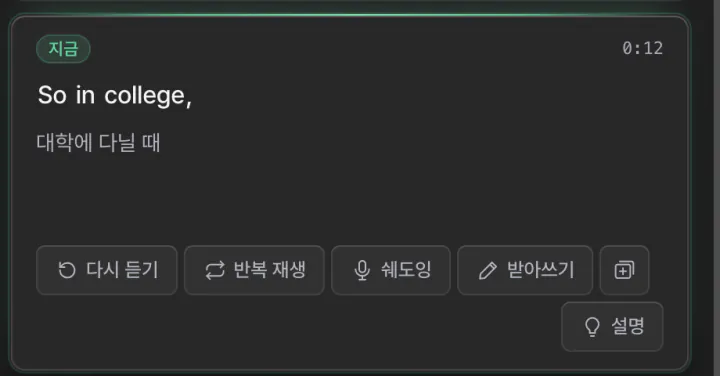
- 문장 탭에서 다시 듣기 E, 반복 재생 L, 문장 끝 자동 멈춤 P을 써요.
- 자막 탭은 영상 전체 자막을 목록으로 보여 줘요. 줄을 누르면 그 장면으로 가요.
- 패널 위치(오른쪽, 아래, 영상 안)는 패널 머리의 버튼으로 바꿔요.
AI 문장 설명
막히는 문장을 AI가 모국어로 풀어 줘요. 단어 뜻만으로는 이해가 안 되는 구문, 문법, 말투를 짚어 줘요.
- 학습 패널의 지금 문장 카드나 플래시카드에서 설명을 눌러요.
- 자연스러운 번역, 구문 풀이, 문법, 핵심 표현, 뉘앙스(격식체·구어체 같은 말투)가 차례로 나와요.
- 구문 풀이 항목에 초점을 두면 문장에서 그 부분이 강조돼요. 마음에 드는 표현은 바로 카드로 저장해요.
설명을 누른 문장의 글자만 Cuebird 서버를 거쳐 AI 엔진으로 보내요. 하루에 쓸 수 있는 횟수가 정해져 있고, 로그인하면 늘어나요. 같은 문장의 설명은 저장해 두었다가 다시 써요. AI가 만든 설명이라 틀릴 수 있어요.
쉐도잉
한 문장을 듣고 따라 말한 뒤, 내 녹음을 원본과 비교해요. 따라 말한 내용을 단어 단위로 채점해요.
- 패널에서 쉐도잉 탭을 열어요. 연습을 시작하기 전까지는 연습 문장이 영상을 따라가요.
- 한 문장씩 또는 연속 쉐도잉을 골라요.
- 녹음하는 동안 영상은 멈춰요. 끝나면 일치·비슷함·빠짐·더함으로 나눠 보여 주고 일치도를 매겨요.
- 원문 듣기와 내 녹음 듣기로 번갈아 들어 보고, 필요하면 다시 녹음해요.
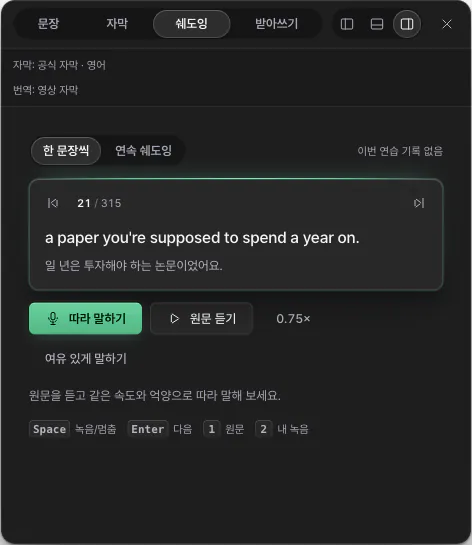
말한 내용 인식에는 브라우저의 음성 인식(Web Speech API)을 써요. Chrome에서는 음성이 Google 음성 인식 서버로 전송될 수 있어요. 녹음 파일 자체는 기기에만 저장돼요. 처음 쓸 때 안내가 나오고, 설정에서 음성 인식을 끄면 녹음만 하고 스스로 채점해요. 자세한 내용은 개인정보 안내에 있어요.
받아쓰기
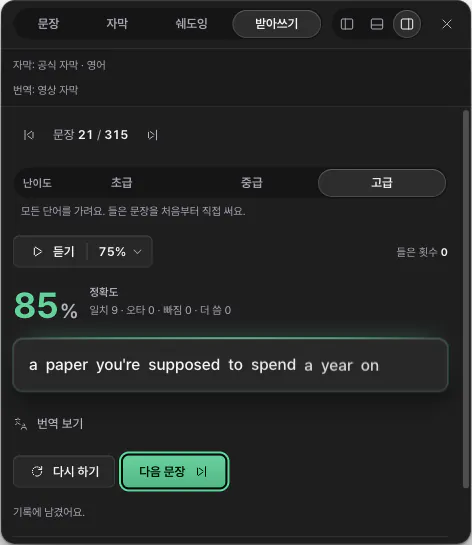
들은 문장을 직접 써 봐요. 답을 쓰는 동안 영상 자막은 가려져요.
- 받아쓰기 탭에서 난이도를 골라요. 초급은 내용어 약 30%, 중급은 약 50%를 빈칸으로 만들고, 고급은 문장 전체를 써요.
- 듣기를 눌러요. 옆의 속도 버튼으로 10%에서 100%까지 듣기 속도를 정해요.
- 답을 쓰면 단어마다 맞음·오타·빠뜨림·더 씀을 표시하고 정확도를 보여 줘요.
재생 속도
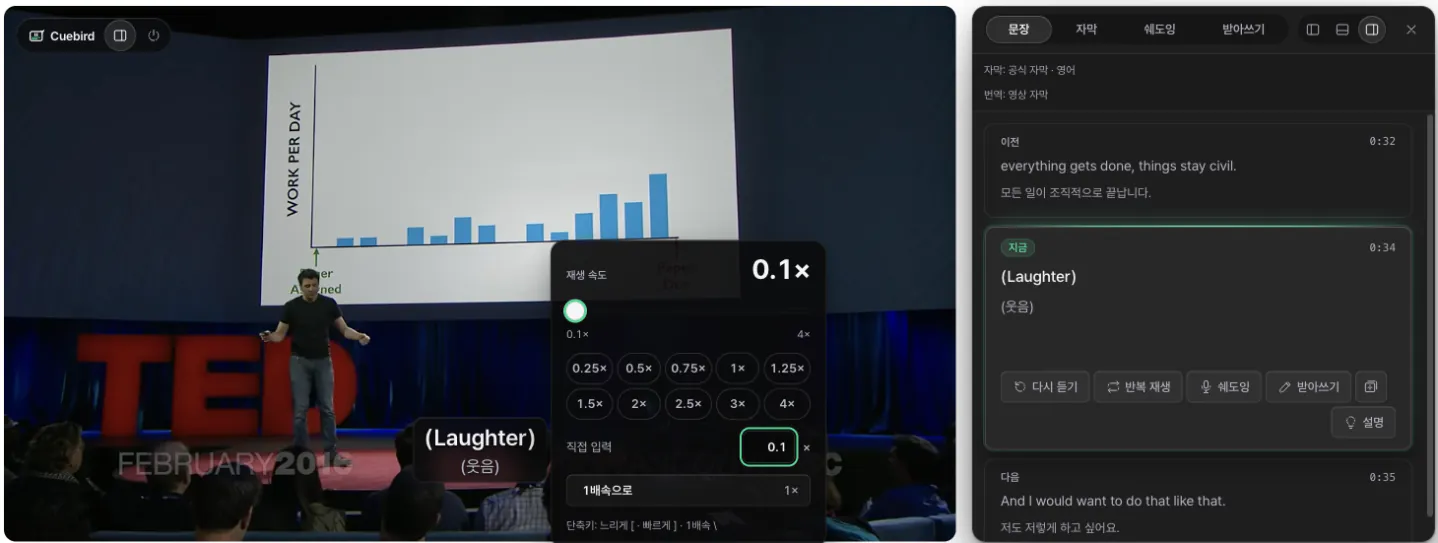
0.1배속부터 4배속까지 바꿔요. 다른 확장 프로그램이나 페이지가 속도를 몰래 바꿔도 내가 고른 속도로 되돌려요.
- 조작 막대의 속도 버튼을 누르면 슬라이더, 자주 쓰는 속도 10개, 정확한 값 입력 칸이 나와요.
- [로 느리게, ]로 빠르게, \로 1배속이에요.
- 설정의 새 영상에서 1배속으로 시작을 켜면 영상마다 1배속부터 시작해요.
카드와 퀴즈
기억해 둘 문장을 카드로 저장해요. Alt+Q로 저장하면 그 줄의 원음과 영상 장면까지 함께 담겨요.
- 단어 팝업의 단어장에 추가나 Alt+Q로 지금 문장을 저장해요.
- 팝업 메뉴의 복습 시작을 누르면 FSRS 간격 반복 일정에 맞춰 오늘 볼 카드가 나와요. Space로 정답을 보고 1–4로 평가해요.
- 카드 목록 탭에서 목록을 골라 플래시카드로 공부하기를 누르고 공부 방식을 골라요.
| 방식 | 하는 일 |
|---|---|
| 알아요/모르겠어요 | 정답을 보고 외웠는지 직접 표시해요. |
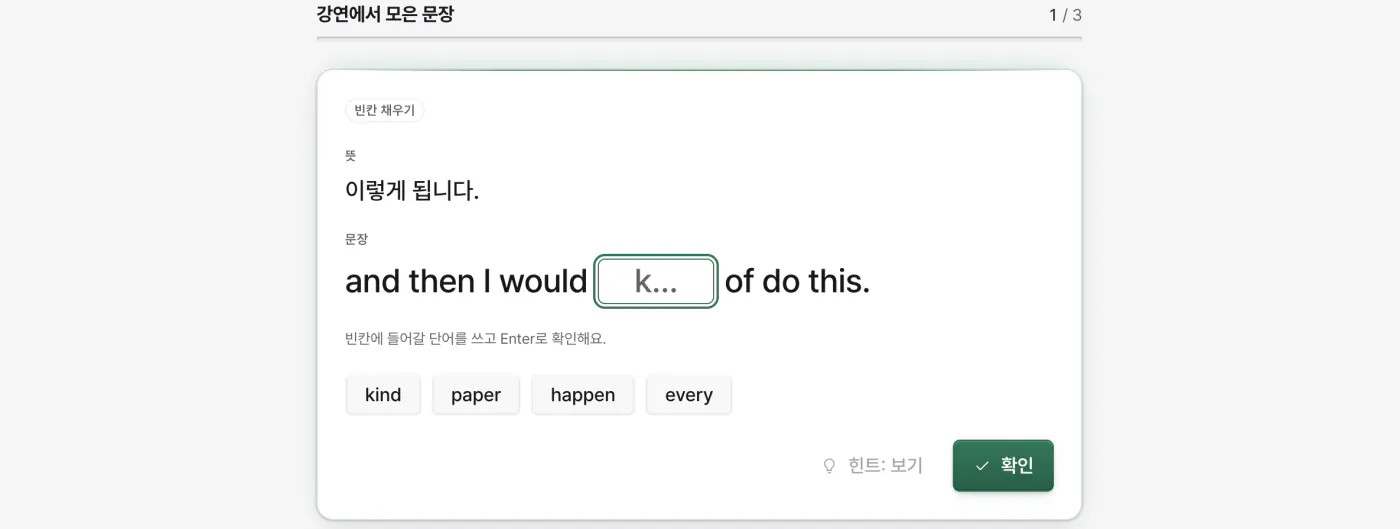
| 빈칸 채우기 | 문장의 빈칸에 들어갈 단어를 써요. 찾아본 단어가 먼저 빈칸이 돼요. |
| 문장 배열 | 흩어진 단어를 원래 순서대로 놓아요. |
| 통째로 쓰기 | 뜻을 보고 문장 전체를 써요. 틀린 곳을 단어별로 짚어 줘요. |
| 듣고 쓰기 | 카드에 녹음된 소리를 듣고 받아써요. 소리가 없는 카드는 통째로 쓰기로 바뀌어요. |
| 말해서 맞히기 | 뜻을 보고 문장을 소리 내어 말해요. 마이크가 필요해요. |
| 섞어서 | 카드마다 어울리는 퀴즈를 골라 줘요. |
| 자동 난이도 | 문장 배열 → 빈칸 채우기 → 빈칸 더 많이 → 듣고 쓰기 순서로, 알면 한 단계 올리고 모르면 내려요. |
카드 목록과 Anki
카드를 주제별 목록으로 묶어요. 목록마다 외운 카드 수가 보이고, 모르는 카드만 골라 다시 공부할 수 있어요.
- 카드 목록에서 새 목록을 만들고 카드를 넣어요.
- 전체·모르는 카드·외운 카드·아직 안 본 카드로 걸러 봐요.
- Anki로 보내기를 누르면 이 목록이 Anki 덱 하나가 되고, 다른 목록 이름은 태그로 붙어요.
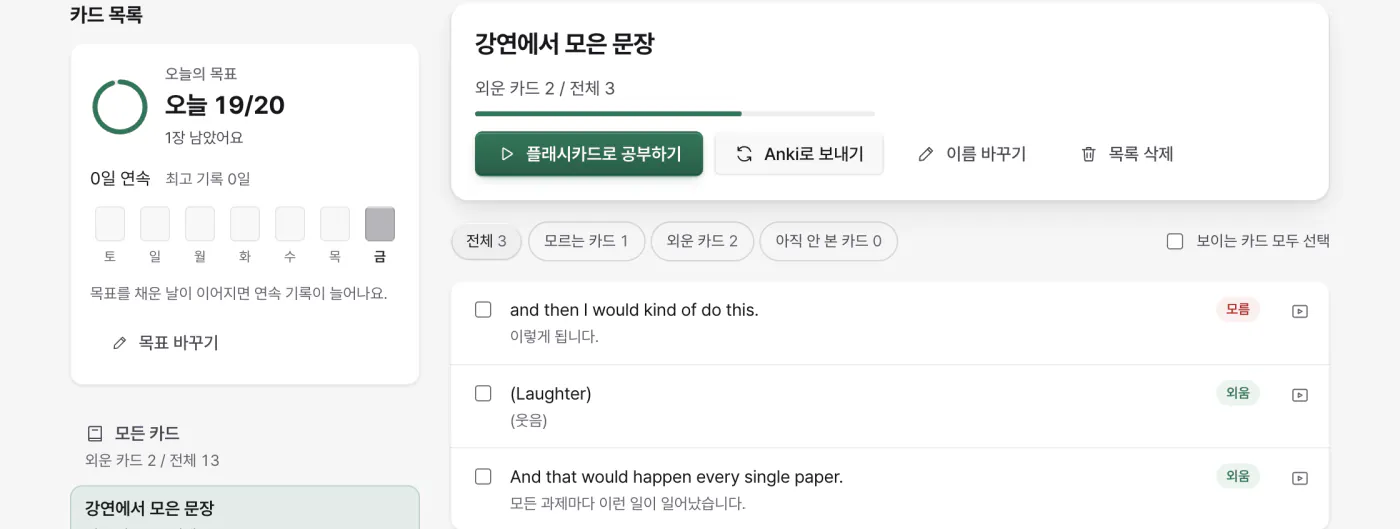
Anki 내보내기에는 Anki 데스크톱과 AnkiConnect 부가 기능이 실행 중이어야 해요. 처음 보낼 때 브라우저가 내 컴퓨터의 Anki(127.0.0.1:8765)에 접속해도 되는지 물어요. Anki에 이미 있는 카드는 실패로 세요.
하루 목표와 연속 기록
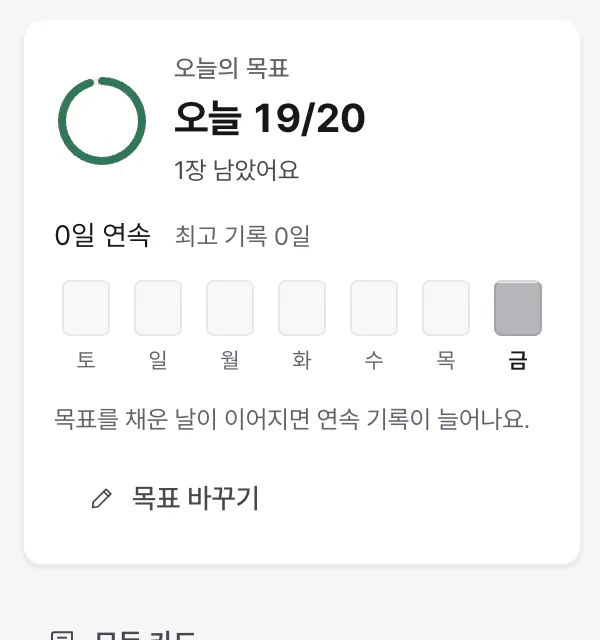
하루에 공부할 카드 수를 정해요. 목표를 채운 날이 이어지면 연속 기록이 늘어나요.
- 카드 목록 왼쪽의 오늘의 목표에서 목표 바꾸기를 눌러 하루 카드 수를 정해요.
- 플래시카드나 퀴즈로 카드를 풀면 오늘 숫자가 올라가요.
- 최근 7일 칸에서 목표를 채운 날을 확인해요.
웹 글 읽기 모드
뉴스, 블로그, 위키백과 같은 웹 글을 깔끔한 읽기 화면으로 열어 영상과 같은 도구로 공부해요.
- 읽고 싶은 글에서 확장 프로그램 아이콘을 눌러 팝업의 읽기 모드를 고르거나 단축키를 눌러요.
- 본문만 추려서 보여 줘요. 페이지에 적힌 언어나 본문을 보고 언어를 알아내고, 틀렸으면 위에서 바꿔요.
- 단어를 눌러 뜻을 보고, 문장을 번역하거나 카드로 저장해요. 모든 문장 번역을 켜면 문장마다 번역이 붙어요.
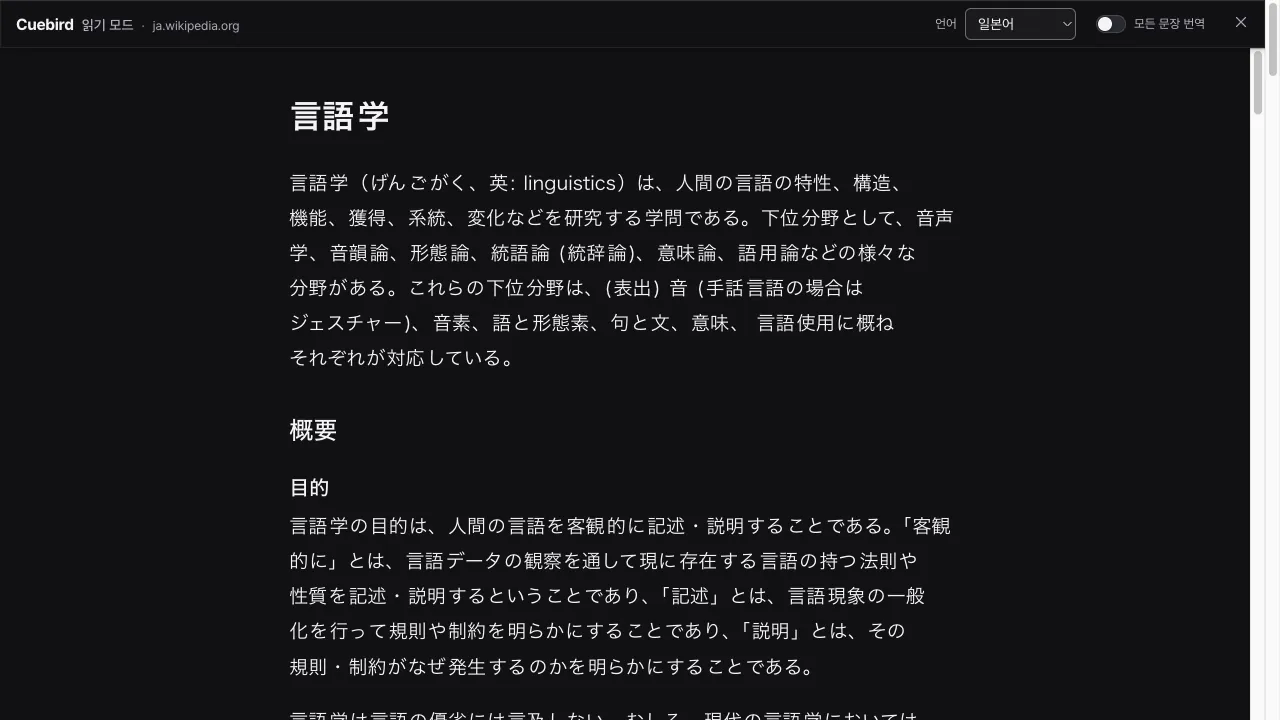
읽기 모드는 직접 켠 탭에서만 동작해요. 그래서 모든 웹사이트를 읽는 권한을 따로 요청하지 않아요.
내 파일과 볼 거리
갖고 있는 영상·음성 파일로도 같은 도구를 써요. 자막이 없으면 Whisper가 기기 안에서 받아써요.
- 팝업이나 설정의 내 파일로 학습을 열어요.
- MP4, WebM, MP3, M4A, WAV 같은 파일을 끌어 놓아요. 같은 이름의 자막 파일(SRT·VTT·SMI)을 함께 놓으면 바로 공부할 수 있어요.
- 자막이 없으면 자막 만들기를 눌러요. 받아쓰는 중에도 앞부분부터 공부할 수 있고, 멈췄다가 이어서 만들 수 있어요.
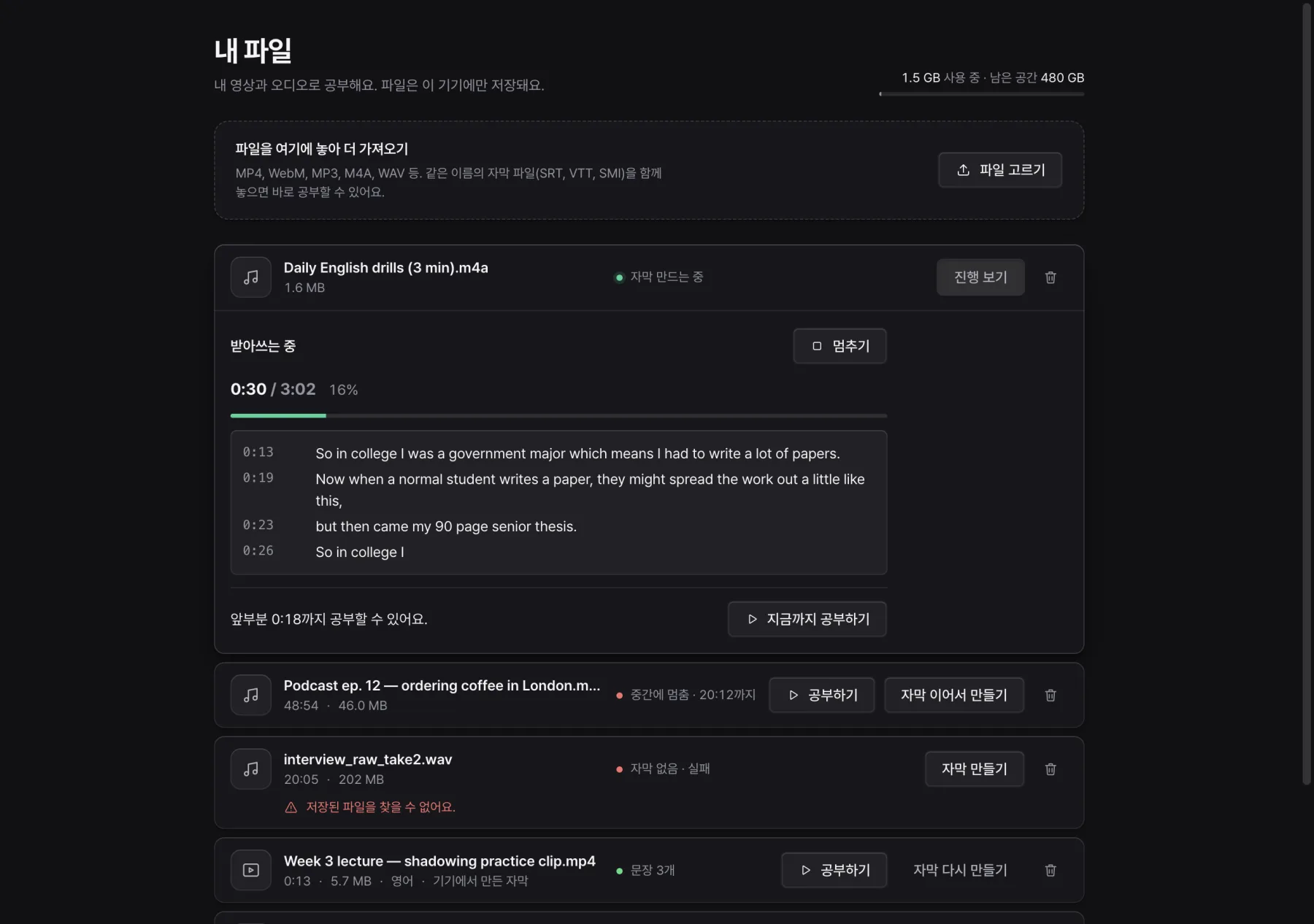
자막 만들기 엔진은 두 가지예요. 기기에서는 오디오가 컴퓨터 밖으로 나가지 않아요. 서버 엔진(Pro)을 고르면 오디오를 Cuebird 서버를 거쳐 OpenAI로 보내 받아써요. 이 브라우저가 기기 안 받아쓰기를 지원하지 않으면 서버 엔진이 먼저 선택되어 있을 수 있으니, 시작하기 전에 엔진을 확인하세요.
볼 거리
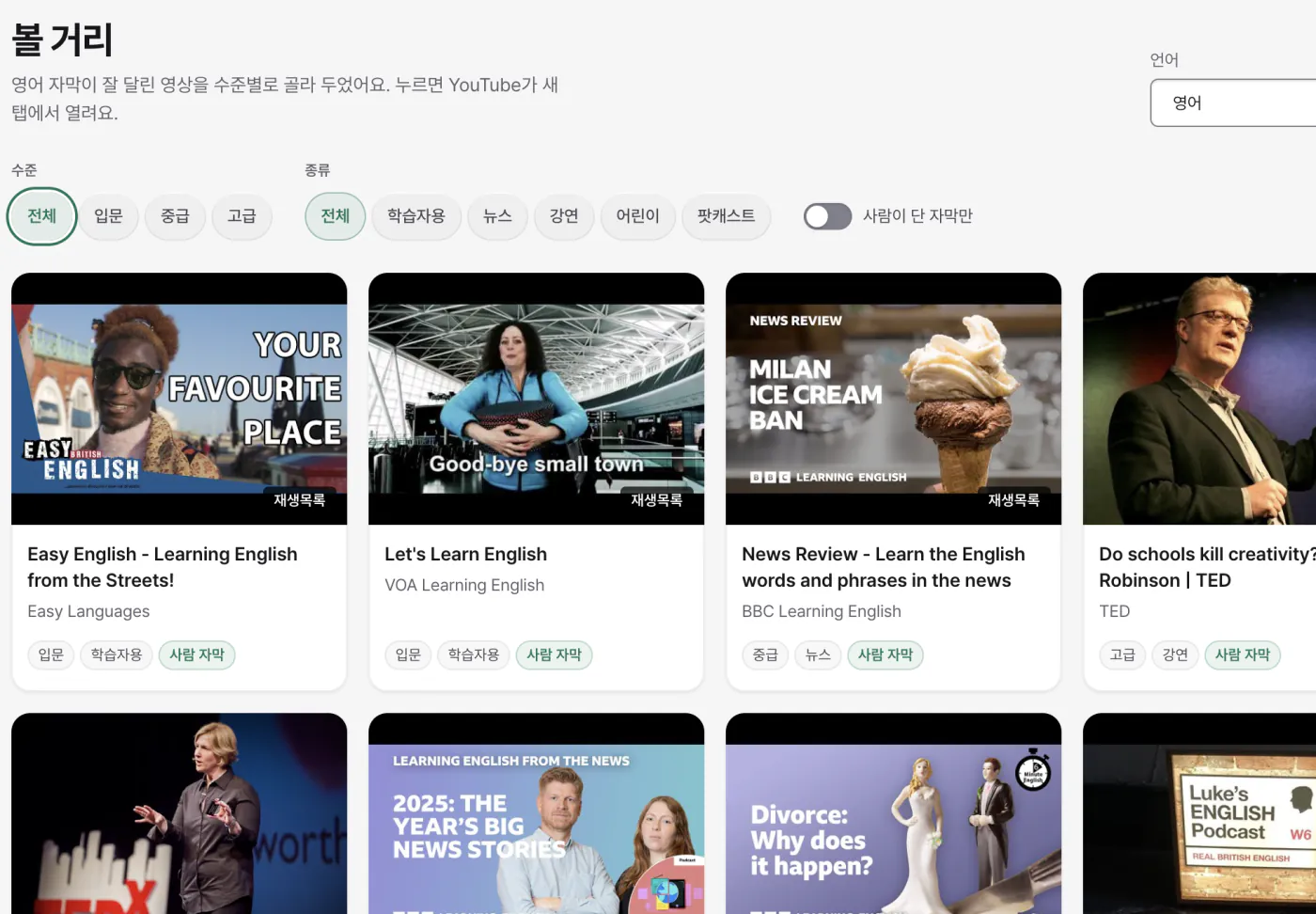
무엇을 볼지 모르겠다면 팝업의 볼 거리 찾기를 열어요. 배우는 언어로 자막이 잘 달린 YouTube 영상을 입문·중급·고급과 학습자용·뉴스·강연·어린이·팟캐스트로 나눠 두었고, 사람이 단 자막이 있는 영상만 골라 볼 수도 있어요. 추천이 적은 언어는 자막(CC) 필터를 켠 YouTube 검색으로 이어 줘요.
내 사전(StarDict·MDict)
갖고 있는 사전 파일을 가져오면 단어 팝업에 그 뜻이 함께 나와요. 서버 사전을 끄거나 인터넷이 없어도 동작해요.
- 설정 → 내 사전을 열어요.
- 받은 그대로의 파일을 끌어 놓아요.
.tar.bz2,.tar.gz,.zip압축 파일과 사전 여러 개가 든 폴더도 한 번에 읽어요. - 사전마다 표제어 언어와 뜻풀이 언어를 정하고, 위아래 순서로 팝업에 나오는 순서를 바꿔요.
MDict는 2.0 형식을 읽어요. 3.0 형식과 등록 사용자 전용으로 잠긴 사전은 아직 읽지 못해요. 사전에는 저작권이 있으니 쓸 수 있는 사전만 가져오세요.
언어와 플랫폼
배울 수 있는 언어는 40개, 메뉴 언어는 20개예요. 언어마다 쓸 수 있는 기능이 조금씩 달라서, 설정에서 언어를 고르면 바로 아래에 알려 줘요.
- 기본형 묶기: 영어, 한국어, 일본어, 스페인어, 아랍어 등 16개 언어는 활용형을 기본형으로 묶어 단어 상태를 하나로 관리해요.
- 오프라인 사전: 위키낱말사전 기반 기본 사전은 19개 언어의 표제어가 있어요. 그 밖의 언어는 단어 번역으로 뜻을 보여 줘요.
- Chrome 기기 내 번역: 문서상 지원하는 언어 쌍이면 서버 없이 번역해요.
지원 사이트는 YouTube, Netflix, 디즈니+, Prime Video, Apple TV+와 국내 OTT인 티빙, 웨이브, 쿠팡플레이, 왓챠예요. YouTube와 내 파일은 실제 재생으로 확인했고, 나머지는 구독 계정으로 실사용을 확인하는 중이에요.
단축키
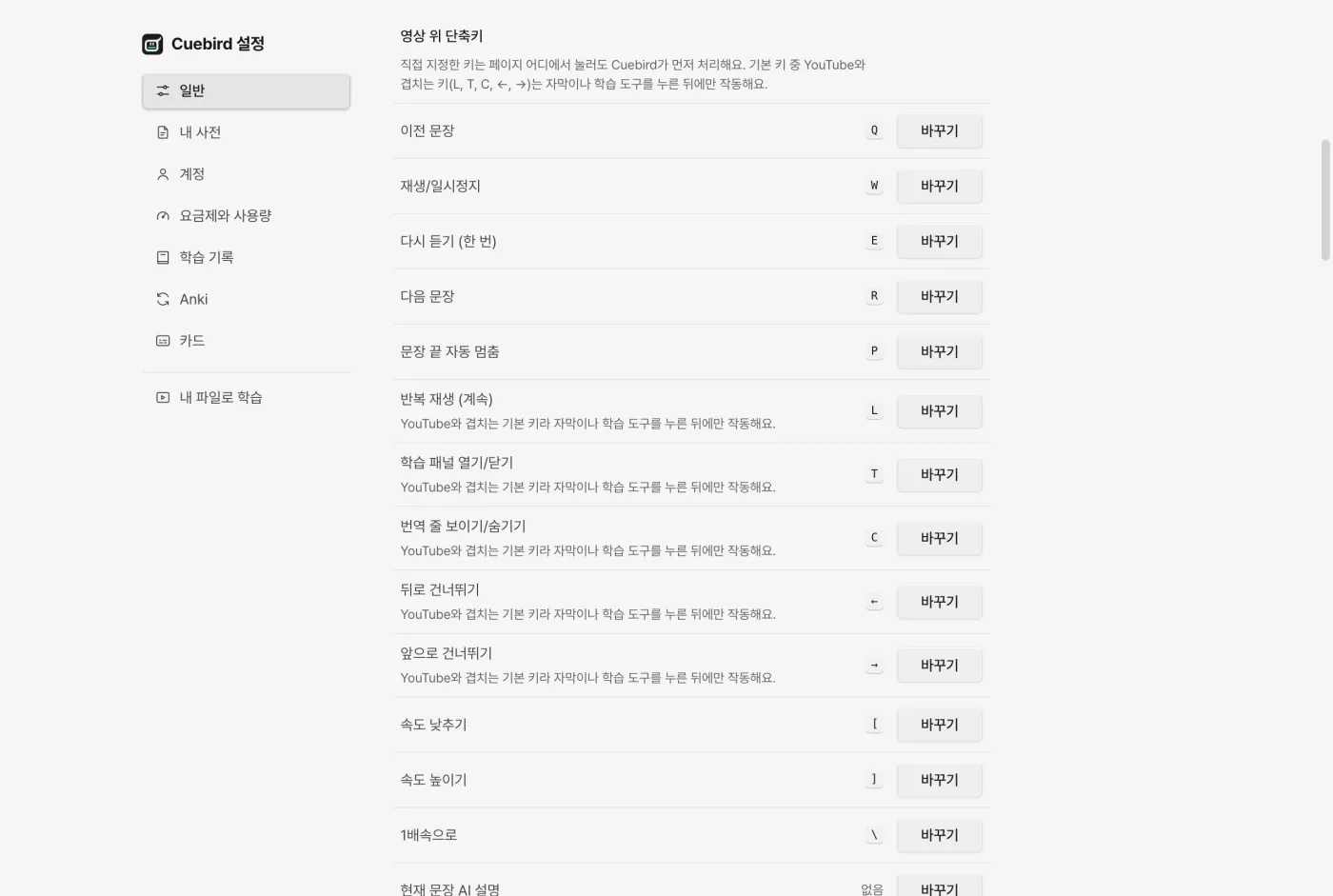
모든 동작을 키보드로 할 수 있어요. 한글 입력 상태에서도 같은 자리의 키로 동작해요.
| 동작 | 기본 키 |
|---|---|
| 이전 문장 | Q |
| 재생/일시정지 | W |
| 다시 듣기(한 번) | E |
| 다음 문장 | R |
| 문장 끝 자동 멈춤 켜기/끄기 | P |
| 반복 재생(계속) | L |
| 학습 패널 열기/닫기 | T |
| 번역 줄 보이기/숨기기 | C |
| 뒤로·앞으로 건너뛰기 | ← → |
| 느리게·빠르게·1배속 | [ ] \ |
| 동작 | 기본 키 |
|---|---|
| 지금 문장을 원음·장면과 함께 카드로 저장 | Alt+Q |
| 자막 오버레이 켜기/끄기 | Alt+Shift+S |
| 탭 음성으로 실시간 자막 켜기/끄기(Chrome) | Alt+Shift+L |
| 화면 | 동작 | 키 |
|---|---|---|
| 단어 팝업 | 모름 · 학습 중 · 앎 · 추적 · 무시 | 1–5 |
| 복습 | 정답 보기, 정답을 본 뒤 다시 듣기 | Space |
| 복습 | 기억한 정도 평가 | 1–4 |
| 플래시카드 | 정답 보기 | Space / Enter |
| 플래시카드 | 모르겠어요 · 알아요 | 1 2 또는 ← → |
YouTube 단축키와 겹치는 기본 키(L, T, C, ←, →)는 자막이나 학습 도구를 한 번 누른 뒤에만 Cuebird가 처리해요. 직접 바꾼 키는 페이지 어디에서 눌러도 Cuebird가 먼저 처리해요.